


Камеры смартфонов Samsung и связанные с ними функции входят в число лучших на рынке, особенно если вы любите детально обрабатывать снимки уже после фотографирования. В то же время иногда значительно лучше получить качественный кадр сразу — без редактирования, с правильным светом и точными настройками еще до нажатия кнопки спуска. И оказывается, что в параметрах камеры есть несколько инструментов, которые помогают именно этого достичь. Независимо от того, снимаете ли вы широкоугольные сцены, хотите более высокое разрешение или быструю настройку экспозиции, многое можно сделать еще до съемки.
Если вы уже экспериментировали с камерой, эти варианты могут быть знакомыми. Но если обычно просто открываете приложение и делаете быстрые фото (или пользуетесь быстрым запуском через кнопку питания), вы можете не использовать весь потенциал камер Galaxy S25 или S26. В таком случае стоит обратить внимание на несколько настроек, которые реально улучшают качество изображения.
Повышение разрешения для лучших фото
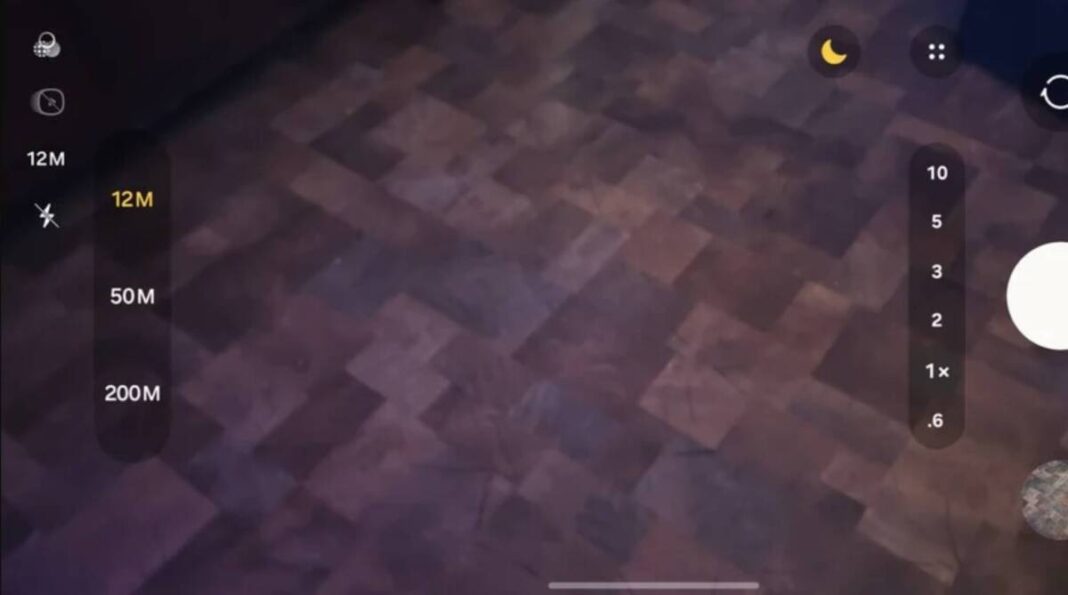
Хотя такие устройства, как Samsung Galaxy Z Fold 7 или Galaxy S26 Ultra, оснащены 200-мегапиксельными сенсорами, по умолчанию они часто работают в более низком разрешении. Это означает, что пользователь фактически не использует максимальный потенциал камеры.
Чтобы изменить это, откройте камеру и в правом верхнем углу найдите индикатор типа «12m». Нажав его, можно выбрать более высокие варианты-50m или 200m. Более высокое разрешение дает больше деталей, но в то же время занимает больше памяти, поэтому оно не активируется автоматически.
На некоторых устройствах настройка не сохраняется постоянно. Чтобы сделать его фиксированным, вам нужно зайти в меню камеры (четыре точки) → настройки (шестерня) → параметры сохранения и активировать опцию высокого разрешения.
Режим Pro для полного контроля
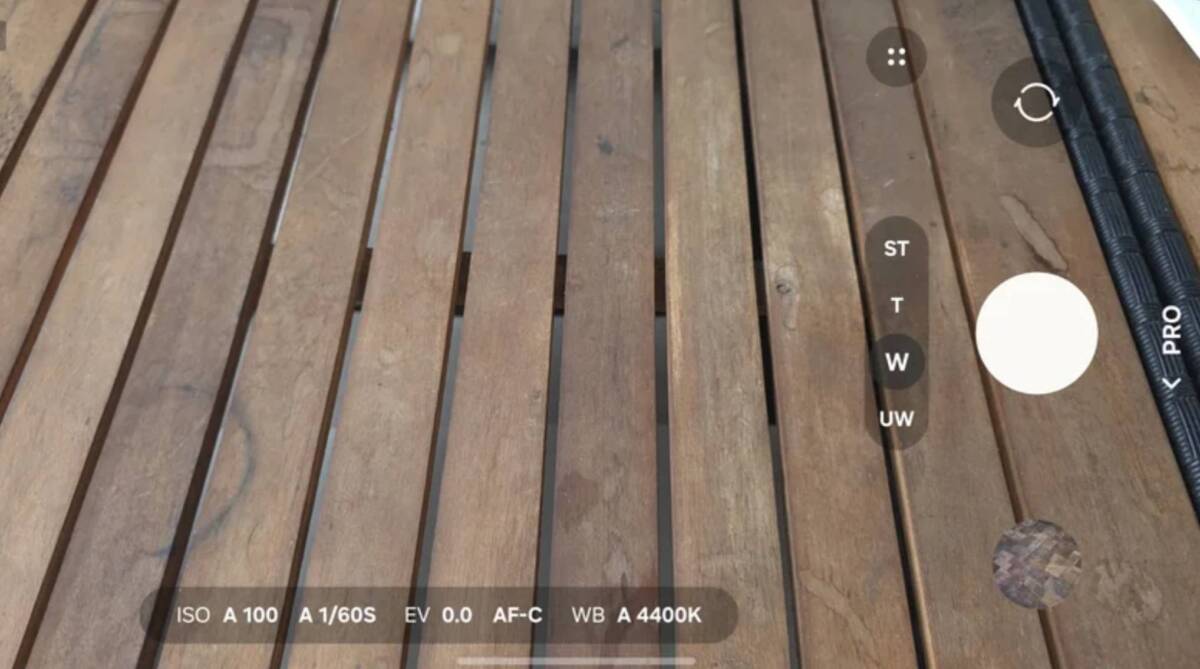
Режим Pro в камере Samsung дает доступ к расширенным параметрам, фактически превращая смартфон в инструмент уровня зеркальной камеры. Здесь можно вручную изменять ISO, выдержку, баланс белого, фокус и экспозицию.
Чтобы найти его, откройте камеру, нажмите «еще» и выберите режим Pro. Кроме него, там доступны и другие режимы – панорама, замедленная съемка, гиперлапс, а также специальные варианты для ночной или макросъемки.
После активации режима интерфейс меняется, и вы получаете полный контроль над параметрами изображения, что позволяет точнее настраивать кадр под конкретные условия.
Настройка экспозиции для лучшего баланса света
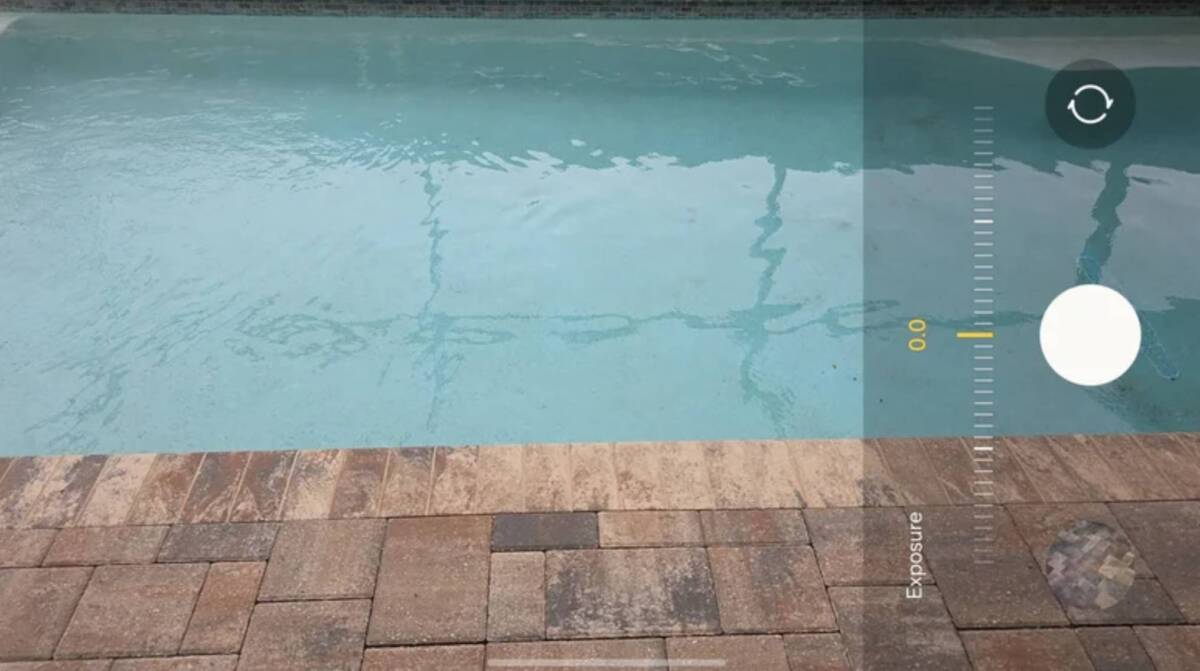
По умолчанию камеры Samsung часто делают снимки немного ярче. Это может приводить к потере контраста в условиях сильного освещения. В то же время в темных сценах иногда нужно наоборот увеличить количество света.
Экспозиция определяет, сколько света получает сенсор. Уменьшение значения делает снимок темнее, увеличение-светлее. Доступ к этому параметру можно получить через меню быстрых настроек в камере, где есть соответствующий регулятор плюс/минус.
В ярких условиях обычно лучше немного уменьшить экспозицию, чтобы сохранить детали и цвета.
Автоматическая оптимизация сцены
Функция Scene Optimizer (определение сцены) позволяет камере автоматически анализировать объект съемки и подстраивать цвета, контраст и резкость.
Активировать ее можно в настройках камеры: меню → шестерня → интеллектуальная оптимизация → Scene Optimizer. Там же доступны дополнительные параметры, которые определяют, как именно камера обрабатывает изображение.
Некоторые режимы могут делать акцент на скорости съемки, другие – на качестве или балансе между ними. Например, «максимальный» приоритет усиливает качество, в то время как «минимальный» ориентирован на быстрые кадры с минимальной обработкой.